一键恢复,一直都是一些品牌机所特有的功能。如果系统崩溃或者感染了病毒,简单到只需按下一键就能将系统恢复到出厂时的状态(如IBM笔记上著名的IBM Access键),的确非常方便。借助于Acronis True Image Server(以下简称为ATIS),也能让品牌机享受这样的服务……
ATIS是一个类似于Ghost的硬盘镜像备份克隆软件,但它的特色之处在于真正能在Windows中执行操作,而且可以在硬盘上创建一个保存镜像文件的“Secure Zone”分区,这个分区一般情况下无法直接看到,不会被误删除、格式化或被病毒侵害,当我们在Windows启动前按下F11键时,就能看到并恢复Secure Zone里的镜像文件了。
Acronis True Image Server小档案
软件版本:8.0.1201
软件大小:27MB
软件性质:共享软件 适用平台:Windows 98/2000/XP
Acronis True Image还有Personal版,但没有Secure Zone和一键恢复的功能。
一、备份与创建Secure Zone分区
第一步:安装启动ATIS
我们要将系统备份并将备份文件保存至创建的“Secure Zone”分区中。下载安装ATIS,重启系统后就可以运行ATIS,界面和Windows XP中的控制面板很类似(如图1)。
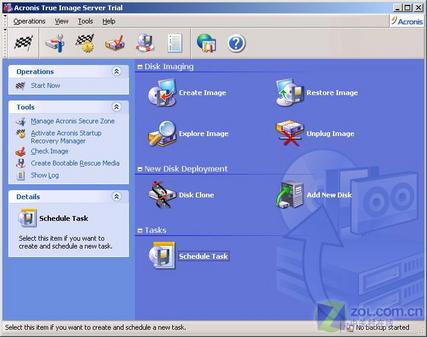
图1
第二步:开始创建镜像
双击Create Image(创建镜像)图标,在弹出的窗口中单击Next即可进入如图2所示的Create Image Wizard(创建镜像向导)窗口。因为笔者的操作系统安装在C盘,所以勾选备份的磁盘为Disk1上的C盘。单击Next(下一步)后软件会建议你创建一个完全的克隆,不用理会直接单击OK按钮。
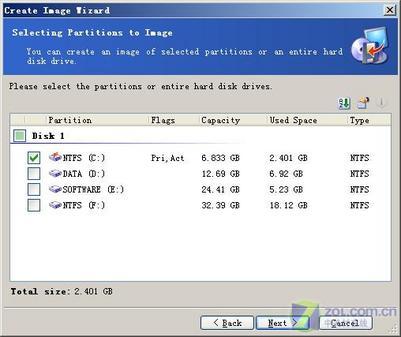
图2
第三步:选择镜像保存位置
在弹出的对话框中,选择保存镜像文件的位置,当然选择“Acronis Secure Zone”将镜像文件保存到Secure Zone中(如图3)。
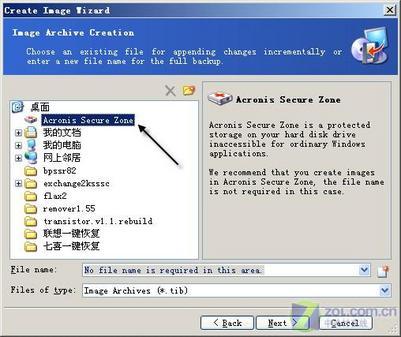
图3
第四步:创建Secure Zone分区
单击Next后,程序会提示创建Secure Zone分区,选择Yes后在弹出的Manage Acronis Secure Zone(管理Secure Zone分区)窗口中,选择Secure Zone将保存的分区。
第五步:设置Secure Zone分区大小
单击Next后,ATIS会分析磁盘并给出推荐的Secure Zone分区大小(如图4),如无特殊需要可以采取默认设置,否则拖动滑块以调整大小。设置完成好以后,再单击Next继续。
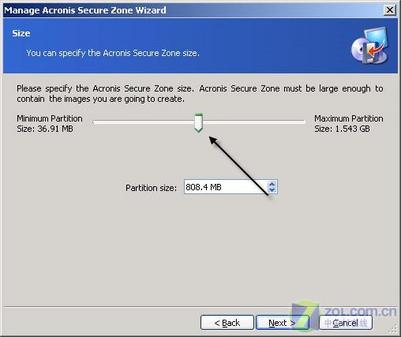
图4
第六步:激活启动恢复管理器
随后我们需要选择是否激活Start Recovery Manager(启动恢复管理器,如图5),如果你想要使用F11一键恢复功能的话,就必须激活这个管理器。
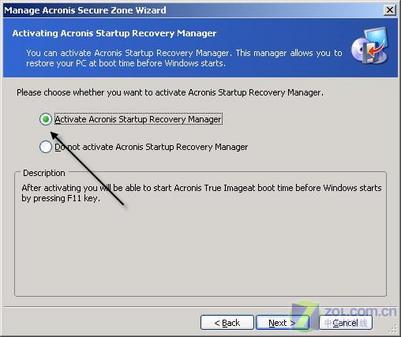
图5
小提示
单击ATIS左侧的Manage Acronis Secure Zone链接,可以直接创建管理Secure Zone分区;单击“Activate Acronis Startup Recovery Manager”,则可以直接激活此管理器。
第七步:其他设置
单击Next进入到指定备份的方式对话框,还是保持默认设置。之后再选择是否压缩备份文件,在此笔者建议选择High(高压缩比)选项(如图6)。
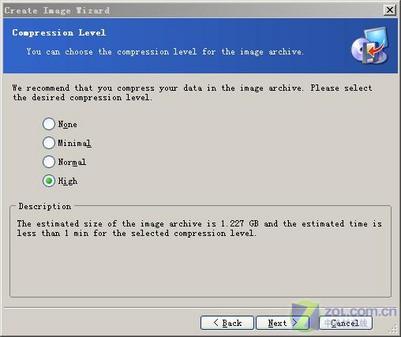
图6
第八步:开始处理
所有这一切都设置完毕之后,ATIS会有一个操作列表窗口弹出(如图7),确认无误后单击Proceed(处理)按钮。由于涉及到分区的调整操作,所以系统需要重新启动。
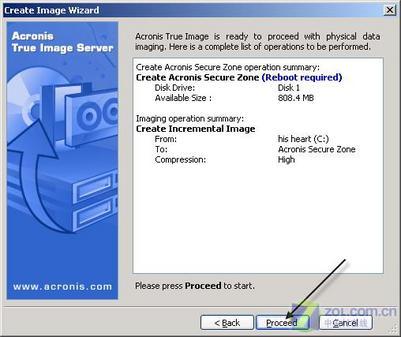
图7
二、一键恢复镜像文件
第一步:一键恢复
完成以上设置后,在每次Windows启动前,屏幕的左上角会提示按下键盘上的F11键后可以进入ATIS恢复界面,按下F11键后即出现如图8所示界面。
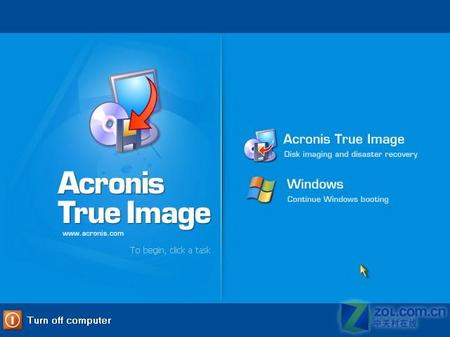
图8
第二步:开始恢复
在这里选择Acronis True Image,就能看到一个图形界面的True Image窗口(如图9),双击Restore Image(还原镜像文件)按钮后在接下来的窗口中选择Secure Zone。
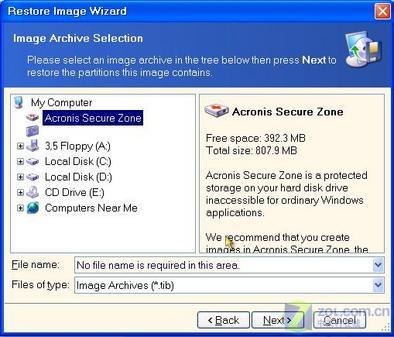
图9
第三步:选择恢复目标分区
单击Next后两次选择C盘以确定恢复的目标分区(如图10),接下来一直保持默认设置
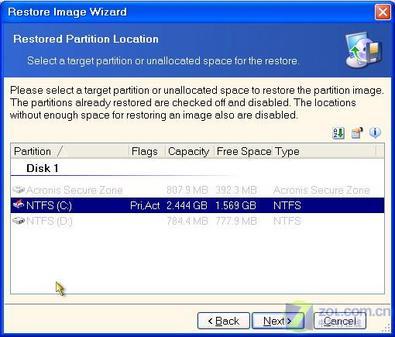
图10
小提示
在这个过程中,我们还可以调整恢复后C盘的容量(如图11)。
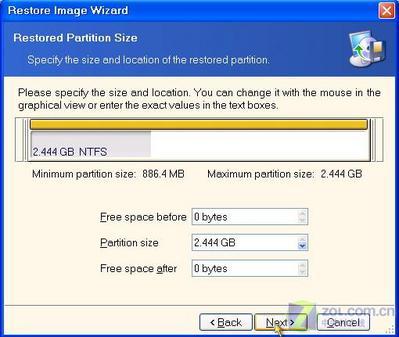
图11
单击Next后,ATIS会询问你是否继续恢复另一个分区,根据你的实际情况执行操作(如图12)。最后点击Proceed按钮,稍等片刻后重新启动,系统就已经恢复如初了。
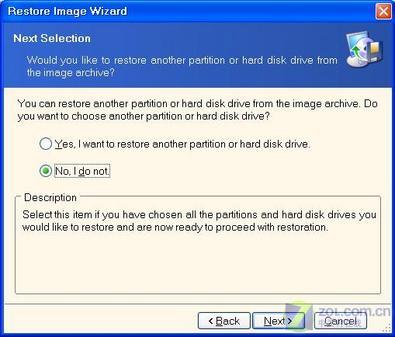
图12
除了一键恢复功能,ATIS还有硬盘克隆、计划备份、在Windows下查看恢复镜像文件等多种强大的功能,比起我们常见的Ghost要来得灵活方便得多,有兴趣的朋友不妨好好试一试。
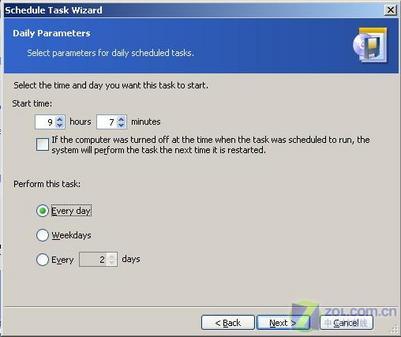
图13



 发表于 2006-2-10 23:03:50


 楼主
楼主

 发表于 2006-2-10 23:33:19