|
|

楼主 |
发表于 2007-10-7 16:36:47
|
显示全部楼层
 [转]原创非主流V.ONai风格教程[图] [转]原创非主流V.ONai风格教程[图]
我在一篇文章里写到了:设计不能不谈到视觉艺术,颜色是可以通过视觉刺激大脑,比如看到绿色我们会觉得啊舒服,看到红色我们会感觉强烈。在PS照片处理中,选择另类的颜色才能更吸引人的注意力!纯色是我们生活中常见的颜色,视觉对这些颜色已经麻木或是倾向某种依赖,比如每个人喜欢的颜色都不一样,所以我们在很多设计包括LOGO、图片****、宣传广告,总会看到一些颜色的变调、抽象、失真的和反差的或不现实的感觉。树叶不再绿色,天空不再蓝色......其实在视觉艺术中,这些不现实的颜色才能更刺激人的视觉,吸引人们的注意力,激发人的无限遐想。
在照片处理中,我们应当尝试把照片做成各种不同的风格和颜色,记住:只有尝试才会有进步、才会有发现。而只有不断的尝试,我们才能摆脱软件的左右(通常P图的人是以软件为导向),做到想做成什么样子就做成什么样子。
下面我做的这个教程,其实是一个简单的过程。走过程其实很简单,但希望大家不要套死在一条路上,要在过程中学会尝试。过程中只要有一点变动,出来的效果就大不一样了。教程中注意的重点,眼睛处理-使用羽化-使用选区工具。
第1步:PS打开你的照片设置好大小(照片格式JPG)。
第2步:照片中选择通道,选择绿,点将通道做为选区载入。
(不一定要选择绿通道,看哪个通道黑白对比强就选哪个)
第3步:在选择里面点羽化,适当的羽化像素。
(把选区羽化后,填充的颜色不再是局限于选区的虚线框内,而是扩展到了选区之外并且呈现逐渐淡化的效果 。在PHOTOSHOP里 羽化是使对象边缘柔化,羽化值越高,其透明范围越大、透明度也越高! 可以使色彩的过渡不是那么生硬! 在扣取图像的时候特别有用, 适当羽化之后在把选区建立新图层,看起来就不是那么生硬。其他方面应用也很多)
第4步:点选区工具,在图片上面点右键,选择反选。
第5步:现在按Ctrl+L键,弹出色介,把输入色介调低,使选区内颜色变暗。
第6步:现在点滤镜,再点液化。
第7步:在液化框中用膨胀工具把眼睛放大,注意调节好画笔大小。
(在我的作品中几乎每张MM的照片都使用液化把眼睛放大,只是大小适可而止,请注意看第一张照片和第二张原图的眼睛,效果明显。我发现有很多人学会这个方法后都拼命的把眼睛放得很大,这是个不好的现象,要做到眼睛放大了但看不出有放大的处理)
第8步:现在点滤镜,再点画笔描边,再点深色线条。
第9步:在深色线条中我们把黑色-白色-平衡处理好。
(在V.ONai中使用了很多局部深色线条,特别是眼睛,使用选区工具将眼睛部位选择使用这步方法可以把眼线变粗)
第10步:现在点图象,点调整-点曲线。
第11步:这一步在曲线对话框中我选择绿色(我喜欢的颜色),当然也可以选择其它颜色,然后适当的调整,要调整到什么程度根据目测照片而决定。
第12步:做更多的调整,这里就不一一叙述。用文字工具写上注释。
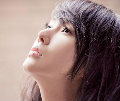
最后效果:
请关注本空间的其它教程,谢谢! |
|


 发表于 2007-10-7 16:24:59


 发表于 2007-10-7 16:26:45